
浏览器插件安装
这一页干什么
教你在 Google Chrome / Microsoft Edge 里安装 PMS 浏览器助手(扩展名常显示为「PMS助手」)。
装好后,才能在 携程 / 美团 EBooking(及抖音来客)后台用插件 上报订单与房型,再到 PMS 渠道同步 做映射与同步进房态。
本页是 静态安装说明,不改订单数据;链接可收藏发给同事。

从哪里打开
| 入口 | 操作 |
|---|---|
| 渠道同步 | 页右上角 安装教程 |
| 直达 | 打开 /pages/fangtai/browser-extension-install-guide(H5 可收藏本页链接) |
同页还有 下载插件 入口(渠道同步右上角)。
1 · 下载插件包
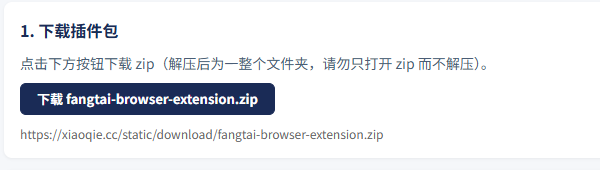
| 控件 | 说明 |
|---|---|
| 下载 fangtai-browser-extension.zip | 下载压缩包 |
| 下方链接 | 直链:https://xiaoqie.cc/static/download/fangtai-browser-extension.zip(非 H5 端可复制链接) |
重要:必须 解压 成文件夹,不要只双击打开 zip。
2 · 解压到固定目录

- 在下载目录找到
fangtai-browser-extension.zip。 - 右键 → 全部解压缩…,解到固定位置(如桌面或「下载」)。
- 解压后应能看到含
manifest.json、popup、background等的文件夹。 - 升级:用新包覆盖该目录,或解到新文件夹后在扩展页重新「加载已解压」。
3 · 在 Chrome 中加载(开发者模式)
也可地址栏直接输入 chrome://extensions/ 并回车,跳过菜单步骤。
3.1 打开扩展程序页
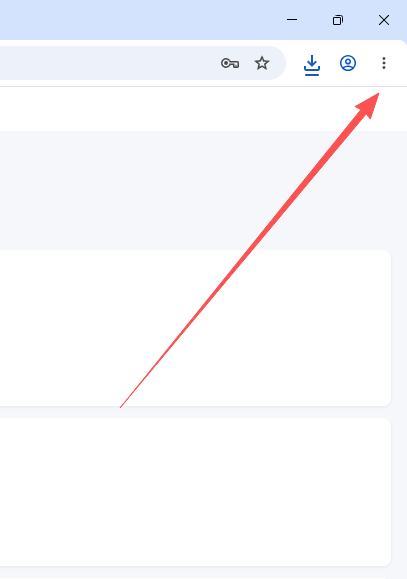
点浏览器右上角 ⋮(三个点)。
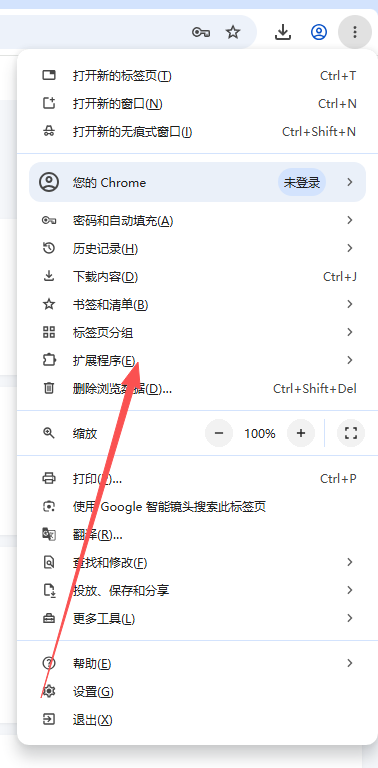
在菜单中点 扩展程序。
3.2 打开开发者模式
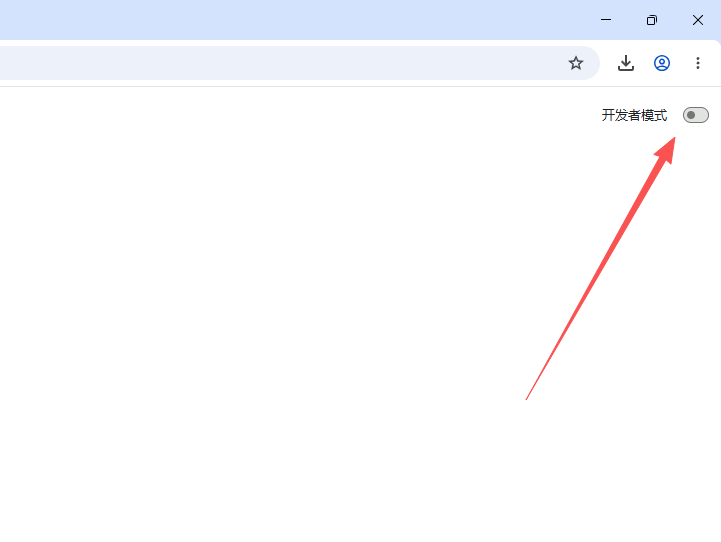
在扩展页右上角打开 开发者模式(开关拨到开)。
3.3 加载已解压的扩展
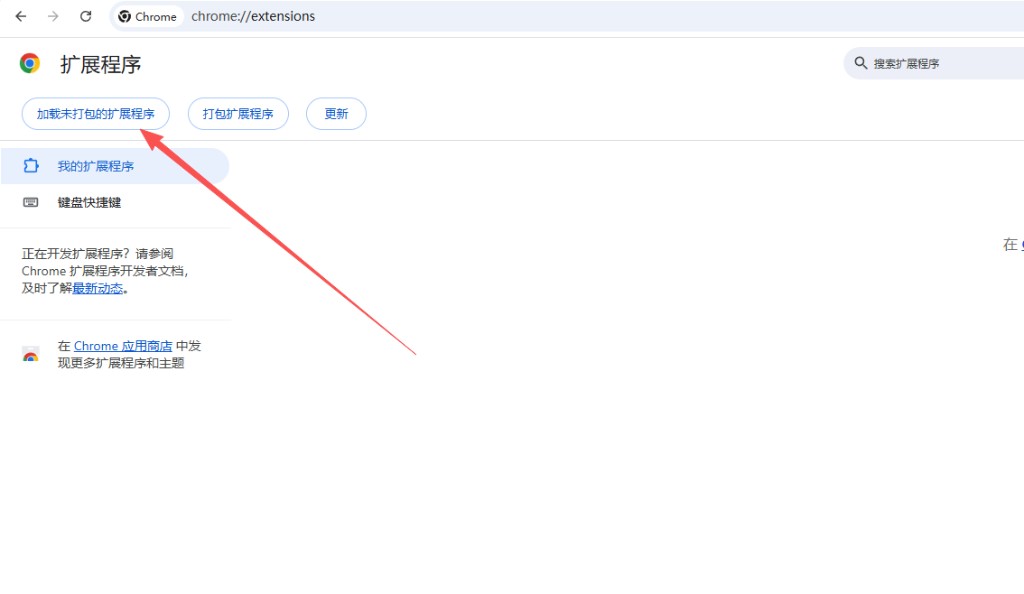
点 加载已解压的扩展程序(有的版本写作「加载未打包的扩展程序」)。
3.4 选对文件夹(含 manifest 的那一层)
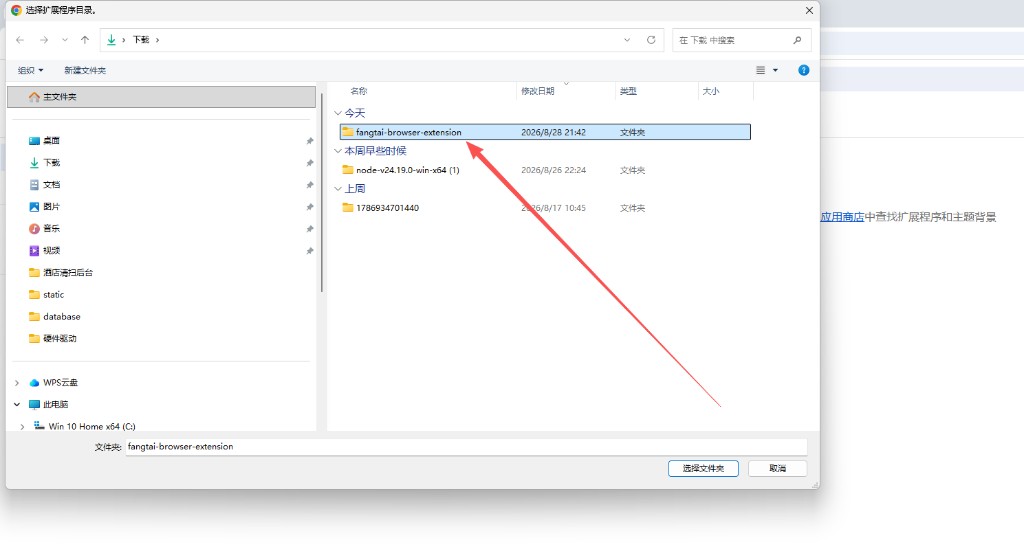
在「选择扩展程序目录」对话框里进入下载/解压位置。

| 正确 | 错误 |
|---|---|
选中 解压后的根目录,里面能直接看到 popup、background、manifest.json 等 |
选中 .zip 文件本身 |
| 若 zip 解出 两层同名文件夹,请进入 内层 再点「选择文件夹」 | 只点到外层空壳目录(里面只有一个同名子文件夹、没有 manifest) |
选好后点 选择文件夹。
3.5 安装成功长这样
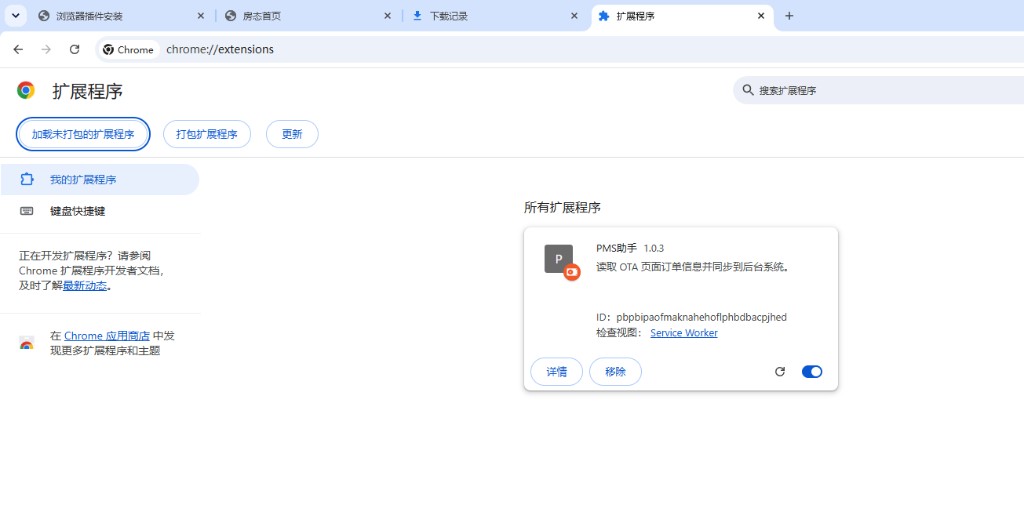
列表中出现 PMS助手(版本如 1.0.3),开关为 开,说明已加载。建议 固定图标到工具栏,方便在 OTA 后台点开。
4 · 在 Edge 中加载
步骤与 Chrome 类似:
- 地址栏输入
edge://extensions/并回车。 - 打开左侧 开发人员模式。
- 点 加载解压缩的扩展,选中与上面相同的解压根目录。
5 · 使用前检查
| 步骤 | 说明 |
|---|---|
| 1 | 先在 PMS 网页端 登录本系统(API 地址与插件配置一致,如 xiaoqie.cc) |
| 2 | 打开携程 / 美团 EBooking(或抖音来客)后台,点扩展图标,按面板提示登录 / 同步 |
| 3 | 房型映射、订单同步进房态 在 PMS 渠道同步 完成 |
页内有 返回渠道订单同步 按钮,可直接跳回携程渠道同步页。
常见问题
| 现象 | 处理 |
|---|---|
| 无法加载扩展 | 确认选的是解压后的根目录(含 manifest.json),不是 zip;两层目录时选内层 |
| 公司电脑禁开发者模式 | 联系 IT 允许开发者模式,或由管理员统一部署扩展 |
| 扩展已装但渠道无单 | 确认已在对应 OTA 后台登录并用插件上报;再到 渠道同步 看是否入库 |
注意点
- 仅支持 Chrome / Edge(Chromium);手机端无法代替 PC 插件抓单。
- 解压目录不要随便挪走;挪了路径后需在扩展页 重新加载。
- 本帮助对应说明页;业务操作见 渠道同步 `page-channel-sync`。
相关页面
| 操作 | 链到 |
|---|---|
| 渠道订单 / 房型映射 | 渠道同步 `page-channel-sync` |
| 自动同步总开关 | 系统设置 `page-setting` |
| 同步进房态后看单 | 订单详情 `page-op-order` |