
清扫任务
这一页干什么
按日期与状态查看本店 清扫订单列表,支持搜索、勾选后 批量审核、补分配清洁员,以及单条 详细 / 分配。从房态「安排清扫」产生的任务,多在本页跟进。
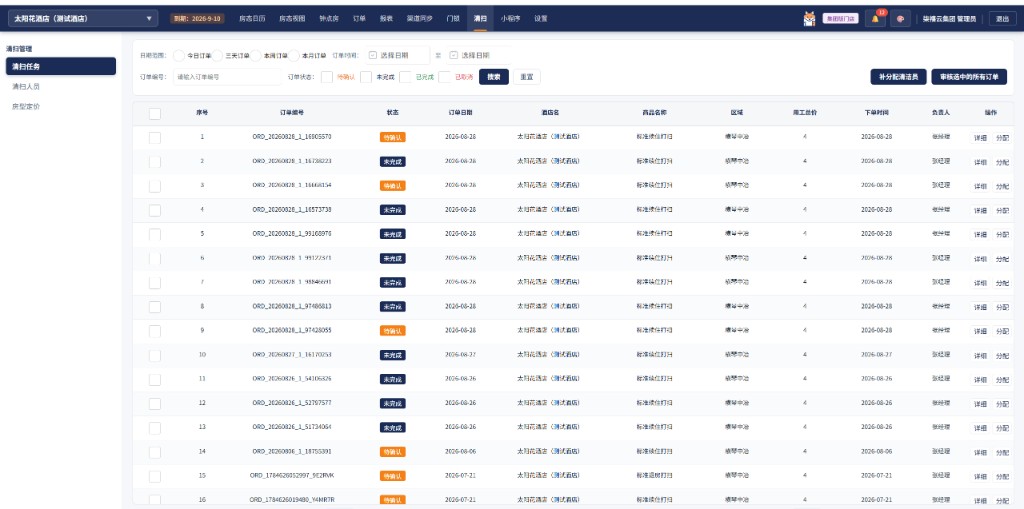
从哪里打开
| 入口 | 操作 |
|---|---|
| 顶部导航 | 点 清扫 |
| 左侧菜单 | 清扫管理 → 清扫任务(当前页高亮) |
左侧还有:清扫人员、房型定价(后续帮助篇)。
房态右键 安排清扫 见 安排清扫 `page-fangtai-order-cleaner`。
公共顶栏
顶栏与多数业务页共用,详见 顶部导航栏 `page-nav-header`。
筛选条件

日期
| 控件 | 业务逻辑 |
|---|---|
| 日期范围 | 快捷:今日订单 / 三天订单 / 本周订单 / 本月订单 |
| 订单时间 | 自选起止日期(「至」连接);与快捷范围联动 |
编号与状态
| 控件 | 业务逻辑 |
|---|---|
| 订单编号 | 按清扫订单号筛选 |
| 订单状态 | 多选:待确认(橙)、未完成(深蓝)、已完成(绿)、已取消(红) |
| 搜索 | 按当前条件拉取列表 |
| 重置 | 清空筛选条件 |
批量操作(筛选行右侧)
| 按钮 | 业务逻辑 |
|---|---|
| 补分配清洁员 | 为 尚未分配清洁员 的房间自动分配;可先勾选若干订单,不勾选则按当前范围处理(以提示为准) |
| 审核选中的所有订单 | 须先勾选订单;审核成功后可能自动分配房间,若仍有未分配会提示「X 间房需手动分配」 |
列表
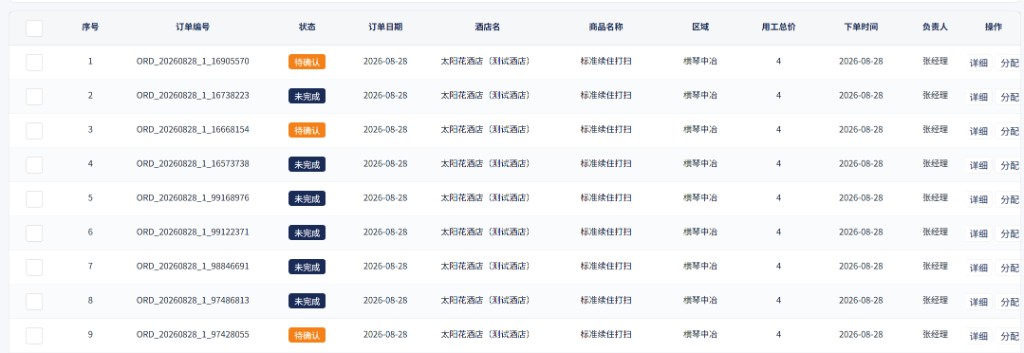
| 列 | 说明 |
|---|---|
| 勾选 | 表头可全选;用于批量审核 / 补分配 |
| 序号 | 当前页序号 |
| 订单编号 | 清扫订单 ID |
| 状态 | 待确认 / 未完成 / 已完成 / 已取消(带颜色) |
| 订单日期 | 清扫任务对应日期 |
| 酒店名 | 本店名称 |
| 商品名称 | 清扫产品/任务类型 |
| 区域 | 区域名 |
| 用工总价 | 该单用工合计 |
| 下单时间 | 创建时间 |
| 负责人 | 联系人/负责人 |
| 操作 | 详细、分配 |
底部:上一页 / 第 N 页 / 下一页。
无数据时显示「暂无数据」。
行内:详细
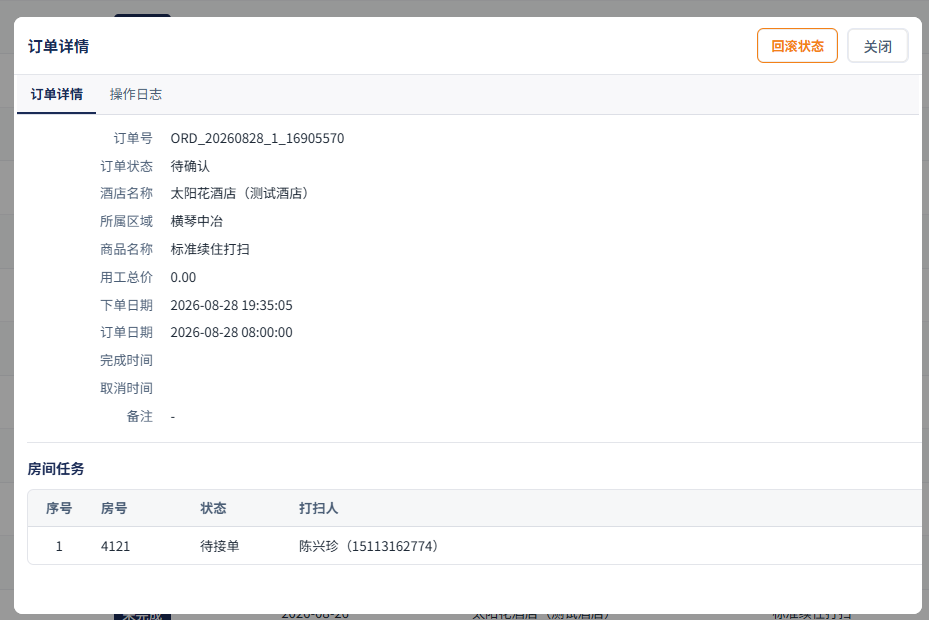
点 详细 打开 订单详情 弹窗。
| 区域 | 业务逻辑 |
|---|---|
| 回滚状态 | 管理端纠错:将订单进度回滚(慎用) |
| 关闭 | 关闭弹窗回到列表 |
| 订单详情 / 操作日志 | 两个 Tab;默认在订单详情 |
| 订单信息 | 订单号、状态、酒店、区域、商品名、用工总价、下单/订单日期、完成/取消时间、备注 |
| 房间任务 | 序号、房号、状态(如待接单)、打扫人(姓名+电话) |
行内:分配
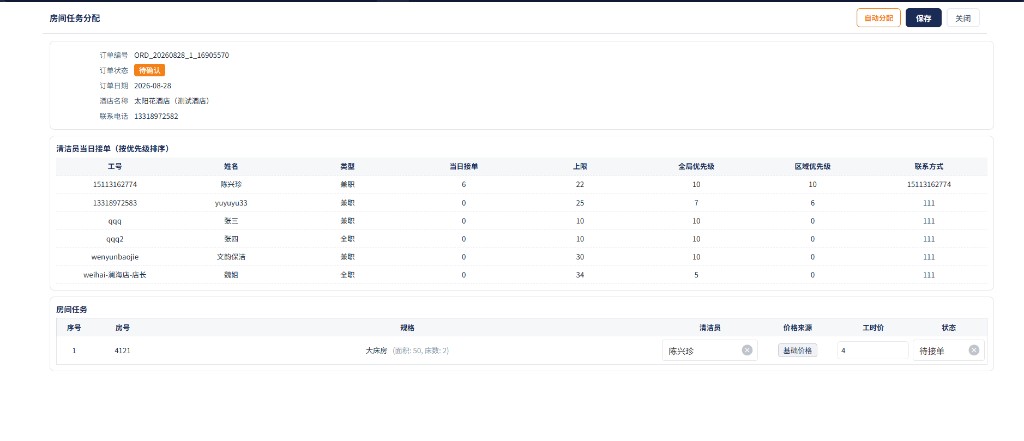
点 分配 打开 房间任务分配 弹窗。
| 区域 | 业务逻辑 |
|---|---|
| 自动分配 | 按清洁员当日接单量、上限、全局/区域优先级自动分房 |
| 保存 | 保存当前手动/自动分配结果 |
| 关闭 | 关闭弹窗(未保存则丢弃本次改动) |
| 订单信息 | 订单编号、状态、日期、酒店、联系电话 |
| 清洁员当日接单 | 按优先级排序:工号、姓名、类型、当日接单、上限、全局优先级、区域优先级、联系方式 |
| 房间任务 | 房号、规格、清洁员下拉、价格来源(如基础价格)、工时价、状态(如待接单) |
与顶部 补分配清洁员(列表批量自动)不同:本弹窗是 按单 查看清洁员负荷并手动改派。
怎么操作(常见流程)
- 顶栏 清扫 → 清扫任务。
- 选 今日订单(或自选日期)→ 按需勾状态 → 搜索。
- 勾选待处理单 → 审核选中的所有订单。
- 若提示仍有房间未分配:点 补分配清洁员,或对单条点 分配。
- 需要核对内容时点 详细。
日常也可从房态 安排清扫 派单后,再到本页审核与分配。
注意点
- 审核 前请先勾选订单,否则会提示「请先选择订单」。
- 审核后若仍有未分配房间,需 手动分配 或再点 补分配。
- 状态颜色便于扫一眼:待确认偏橙,已完成偏绿,已取消偏红。
- 清洁员端接单见 安排清扫 中的清洁员小程序说明。
相关页面
| 操作 | 链到 |
|---|---|
| 房态安排清扫 | 安排清扫 `page-fangtai-order-cleaner` |
| 清扫任务统计 | 清扫任务统计 `page-clean-order-report` |
| 人员绩效 | 人员清扫绩效 `page-clean-staff-performance` |
| 顶栏清扫入口 | 顶部导航栏 `page-nav-header` |
| 产品能力概览 | 清扫管理 |