
房态视图
这一页干什么
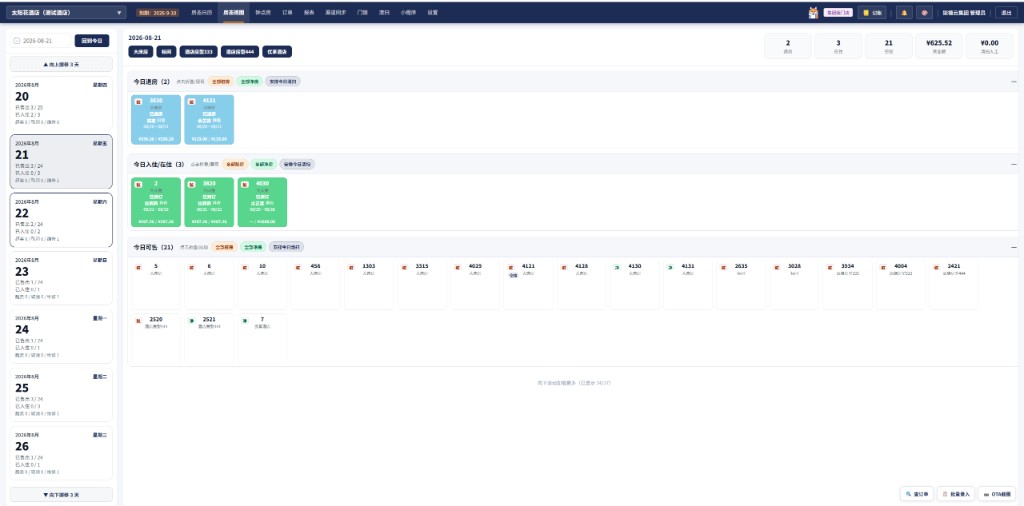
按某一天把房间分成「今日退房 / 今日入住·在住 / 今日可售 / 其他」几组,用卡片一眼看清当天要办的事——适合前台盯当天退房、入住、空房和清扫。
和 房态日历 的区别:日历看「房间 × 多天」远期安排;视图看「某一天 × 所有房间」当日操作。
公共顶栏
顶栏与多数业务页共用,详见 顶部导航栏 `page-nav-header`。
本页顶栏同样会出现 记账、站内信、用色方案(集团管理员)、操作员、退出 等按钮。
本页区域说明
左侧:日期选择与统计
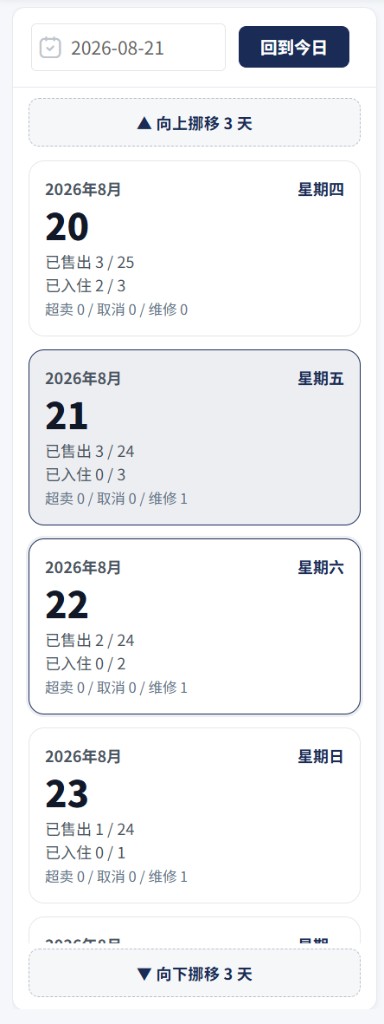
- 顶部可点日期选择器,直接跳到任意一天;点 「回到今日」 快速回到今天
- 日期列表上下有 「▲ 向上挪移 3 天」 / 「▼ 向下挪移 3 天」,每次多显示 3 天
- 点击某一天,右侧房间卡片会切换到该日
- 每个日期格显示:
- 已售出:当天已售间数 / 总可售间数
- 已入住:已入住间数 / 已售间数
- 超卖 / 取消 / 维修:当天相关统计
- 当前选中的日期有蓝色边框高亮;今天是「今日」时也会有标记
右上:当天汇总

选中某天后,右侧顶部显示 5 个数字卡片:
| 卡片 | 含义 |
|---|---|
| 退房 | 当天要退房的房间数 |
| 在住 | 当天在住 / 今日入住的房间数 |
| 空房 | 当天可售空房数 |
| 营业额 | 当天实收金额 |
| 清扫人工 | 当天清扫人工支出 |
房型筛选

- 汇总条下方是一排房型标签(如大床房、标间等)
- 点某个房型,只显示该房型的房间卡片;再点一次取消筛选
- 可同时选多个房型
房间分组卡片

右侧主体按 4 组展示,每组标题旁有房间数量:
| 分组 | 放什么房间 |
|---|---|
| 今日退房 | 当天要办理退房的房间 |
| 今日入住/在住 | 当天新入住或在住的房间 |
| 今日可售 | 当天还能卖的空房 |
| 其他 | 不属于上面三类的特殊情况 |
- 点分组标题可 折叠 / 展开(旁有「点击折叠/展现」提示)
- 房间很多时,向下滚动会自动 懒加载更多卡片;底部会提示「已显示 N / 共 M 间」
房间卡片上有什么

每张卡片一般显示:
- 左上角净/脏标记:净(干净)或 脏(脏房)
- 房号、房型
- 有订单时:订单状态(已预订 / 已入住 / 已退房等)、客人姓名、渠道、住离日期、金额
- 其它可能出现的角标:
- 空房:可售空房
- 欠:有欠款
- 取消:已取消订单
- 钟:钟点房(左下角)
- 不计入财务:特殊财务标记
卡片背景色大致区分状态:退房组偏蓝、在住组偏绿、可售组为白底。
可售组的批量操作

在 今日可售 分组标题右侧,有三个快捷按钮:
| 按钮 | 作用 |
|---|---|
| 全部脏房 | 把本组所有房间标为脏房 |
| 全部净房 | 把本组所有房间标为干净 |
| 安排今日清扫 | 为本组房间批量安排当天清扫任务 |
左键点选与右键菜单
空房(可售组)
- 左键:可多选空房(选中后卡片有蓝色边框)
- 右键 弹出菜单:
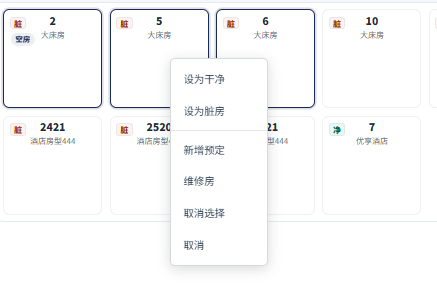
| 菜单项 | 作用 | 链到 |
|---|---|---|
| 设为干净 / 设为脏房 | 改房间物理状态 | 本篇 |
| 新增预定 | 给选中房间开单 | 新建订单 `page-new-order` |
| 维修房 | 把房间设为维修 | 本篇(弹维修窗) |
| 恢复分房 | 取消分房后恢复 | 订单详情 `page-op-order` |
| 制IC卡 | 已绑通通锁的房间可制卡(H5) | 门锁相关(第二波) |
| 取消选择 | 清空多选 | 本篇 |
| 取消 | 关闭菜单 | 本篇 |
有订单的房间
- 右键 弹出菜单:
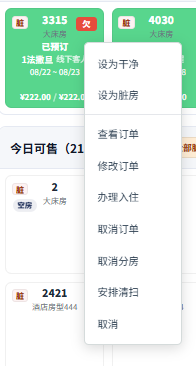
| 菜单项 | 作用 | 链到 |
|---|---|---|
| 设为干净 / 设为脏房 | 改房间物理状态 | 本篇 |
| 查看订单 | 打开订单详情 | 订单详情 `page-op-order` |
| 修改订单 | 改订单信息 | 修改订单 `page-edit-order` |
| 办理入住 | 预订单办理入住 | 办理入住/退房 `page-booking-order` |
| 办理退房 | 在住房间办理退房 | 办理入住/退房 `page-booking-order` |
| 取消订单 | 取消整单 | 取消订单 `page-cancel-order` |
| 取消分房 | 只取消该房分房 | 订单详情 `page-op-order` |
| 恢复分房 | 恢复已取消的分房 | 订单详情 `page-op-order` |
| 安排清扫 | 给该房派清扫 | 安排清扫 `page-fangtai-order-cleaner` |
| 制IC卡 | 已绑通通锁可制卡(H5) | 门锁相关(第二波) |
| 取消 | 关闭菜单 | 本篇 |
维修房
- 右键会出现 取消维修房;点开后按「在店夜」逐日勾选要取消的维修日期
右下角快捷浮窗

与房态日历相同,右下角固定三个按钮:
| 按钮 | 打开 | 说明 |
|---|---|---|
| 🔍 查订单 | 订单详情 `page-op-order` | 输入订单号 / 客人姓名快速定位 |
| 📋 批量录入 | 批量录入 `page-batch-order` | 一次录入多张订单 |
| 📷 OTA 截图 | OTA 截图识别 `page-ocr-preview` | 拍 OTA 订单截图自动识别填单 |
注意点
- 菜单项是否显示,与当前操作员 权限 有关
- 维修房:设置时要填入住日、离店日(离店日是恢复可售的首日,须晚于入住日);取消维修按在店夜逐日勾选
- 取消分房 后卡片可能看起来像空房,但仍有记录;右键可 恢复分房
- 同房已有在住或预订时,不能再对空房 新增预定
- 制IC卡 只在 H5 且房间已绑定通通锁时出现
- 脏房状态会影响清扫任务;脏房未清扫前不宜再次安排入住
- 格子颜色可由集团管理员在 顶部导航栏用色方案 中自定义
相关页面与弹窗
| 本页入口 | 目标帮助页 |
|---|---|
| 顶栏菜单 → 房态日历 | 房态日历 `page-fangtai-index` |
| 右键 → 新增预定 | 新建订单 `page-new-order` |
| 右键 → 查看订单 | 订单详情 `page-op-order` |
| 右键 → 修改订单 | 修改订单 `page-edit-order` |
| 右键 → 办理入住/退房 | 办理入住/退房 `page-booking-order` |
| 右键 → 取消订单 | 取消订单 `page-cancel-order` |
| 右键 → 安排清扫 | 安排清扫 `page-fangtai-order-cleaner` |
| 右下角 → 批量录入 | 批量录入 `page-batch-order` |
| 右下角 → OTA 截图 | OTA 截图识别 `page-ocr-preview` |
| 右下角 → 查订单 | 订单详情 `page-op-order` |
| 顶栏 | 顶部导航栏 `page-nav-header` |
| 钟点房 | 今日钟点 `page-hourly-today` |