
OTA 截图识别
这一页干什么
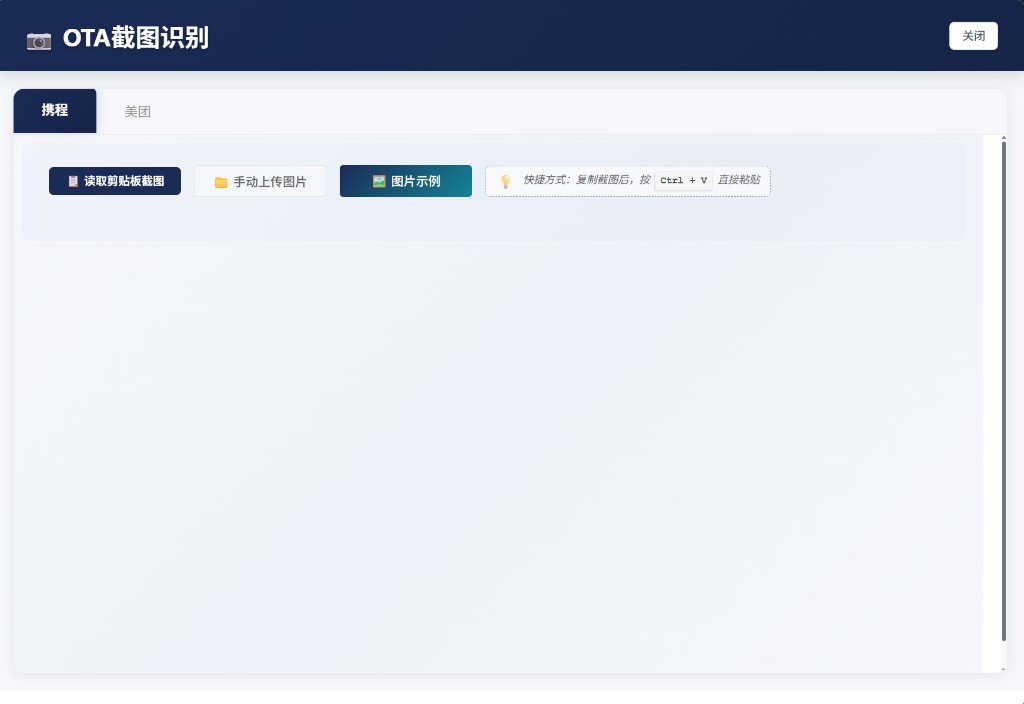
粘贴或上传 携程 / 美团 订单截图,系统自动识别客人、房型、入离日期和房价;核对后点 确认并创建订单,信息会回填到 新建订单 继续提交。
从哪里打开
| 入口 | 操作 |
|---|---|
| 房态日历 | 右下角浮窗 → OTA 截图 |
| 房态视图 | 右下角浮窗 → OTA 截图 |
| 新建订单·普通 / 新建订单·详细 | 顶栏 📷 OTA截图添加预约 |
顶栏只有 关闭;识别结果在本弹窗内核对,最终建单在新建订单页完成。
选择渠道 Tab
| Tab | 说明 |
|---|---|
| 携程 | 识别携程订单截图 |
| 美团 | 识别美团订单截图 |
请先选对渠道再上传,识别规则按平台区分。
上传截图

| 按钮 | 作用 |
|---|---|
| 📋 读取剪贴板截图 | 读取当前剪贴板里的图片 |
| 📁 手动上传图片 | 从电脑选文件上传 |
| 🖼️ 图片示例 | 查看可参考的截图样式 |
快捷方式:复制截图后,在页面按 Ctrl + V 直接粘贴。
上传后会出现图片预览,点 🔍 开始识别 进行识别(有图时显示)。
识别结果核对
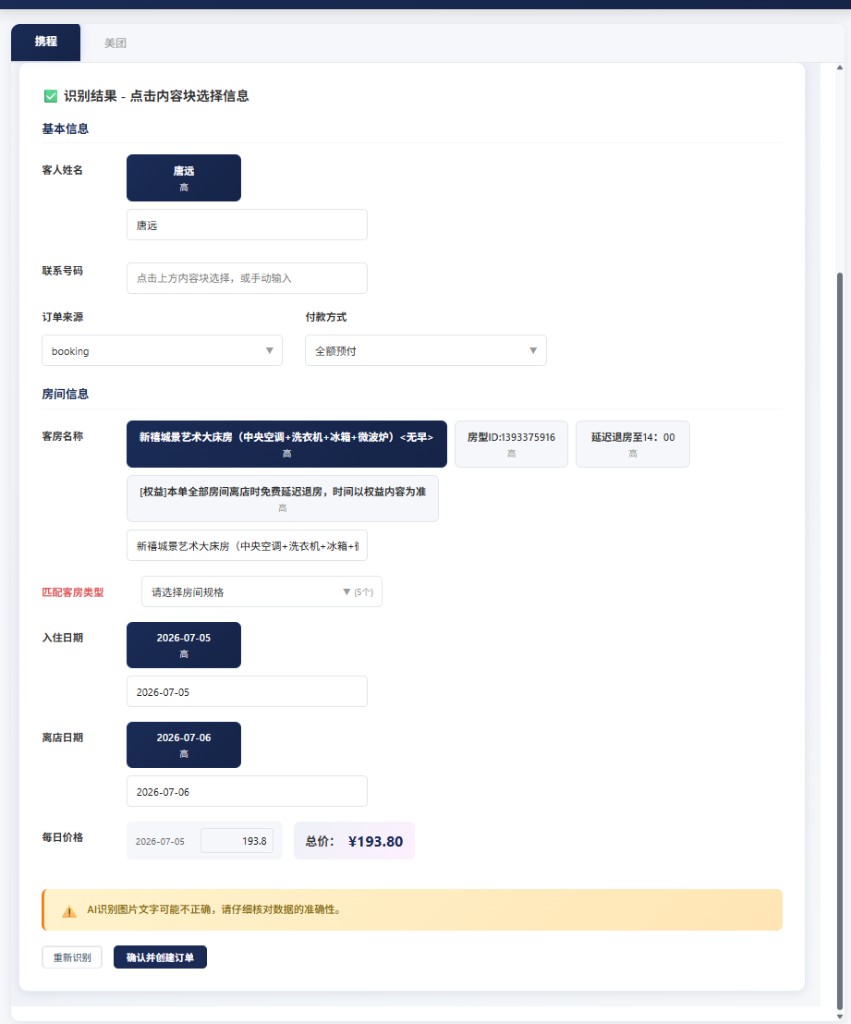
识别成功后,页面变为 「识别结果 - 点击内容块选择信息」。AI 可能识别不准,务必人工核对。

基本信息
| 字段 | 说明 |
|---|---|
| 客人姓名、联系号码 | 上方深色/灰色 内容块 为识别候选;点一块填入下方输入框,也可手改 |
| 订单来源、付款方式 | 下拉选择 |
内容块下方的小字(如「高」)表示识别置信度,仅供参考。
房间信息
| 字段 | 说明 |
|---|---|
| 客房名称 | 从内容块选 OTA 截图上的房型描述 |
| 匹配客房类型 | 红色标签,必选:映射到本酒店房型规格;可显示「✅ 自动匹配」 |
| 入住 / 离店日期 | 点内容块或手改 |
| 每日价格 | 按晚列出,可改;底部显示 总价 |
页面底部有黄色提示:AI 识别可能不正确,请仔细核对。
底部按钮
| 按钮 | 作用 |
|---|---|
| 重新识别 | 清空结果,回到上传步骤 |
| 确认并创建订单 | 校验通过后关闭本弹窗,打开新建订单并带入数据 |
确认后会发生什么
- 本弹窗关闭
- 自动打开 新建订单(普通或详细,取决于酒店设置)
- 姓名、手机、客源、支付、房型、入离、房价等已预填
- 前台补选房号、收款等,再点 确认预订 或 直接入住
和相近功能的区别
| 功能 | 方式 |
|---|---|
| OTA 截图识别(本篇) | 从携程/美团 截图 识别后建单 |
| 批量录入 | 手填表格,一行一单 |
| 新建订单 | 手工录入,可一单多房 |
注意点
- 截图要清晰、完整,模糊或裁切会导致识别错误
- 匹配客房类型 必须选对,否则房型对不上
- 识别结果只是辅助,提交前再对一遍姓名、日期、金额
- 本弹窗内没有单独的小弹层;上传、识别、核对都在同一页完成
相关页面
| 操作 | 链到 |
|---|---|
| 识别后建单 | 新建订单·普通 `page-new-order` / 新建订单·详细 `page-new-order2` |
| 手填多单 | 批量录入 `page-batch-order` |
| 入口页 | 房态日历 `page-fangtai-index` |