
房态日历
这一页干什么
按「房间 × 日期」网格总览所有预订与在住情况,在格子上直接办理日常的入住、退房、开单、换房、清扫等操作——不需要进入别的页面,在日历上就能把当天的活干完。
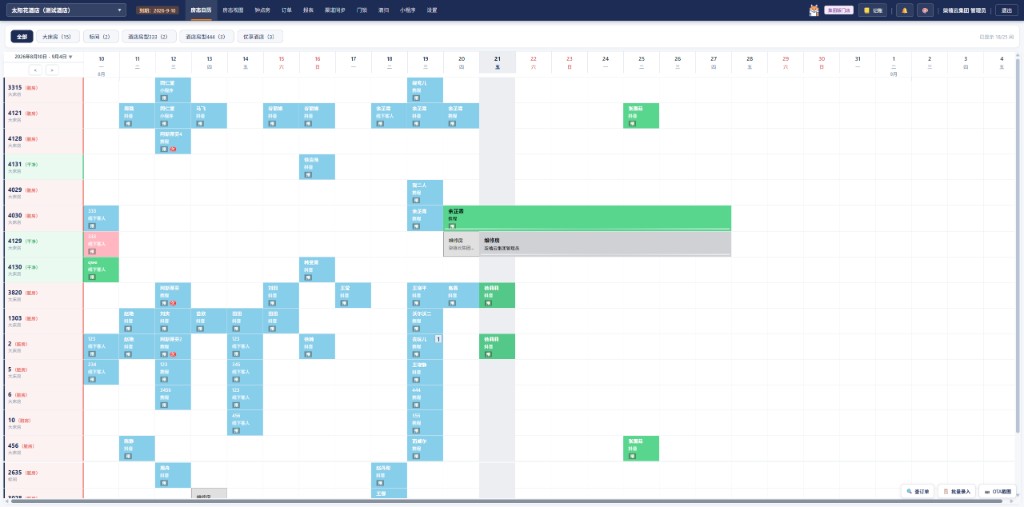
公共顶栏
本页面顶部导航栏由「顶部导航栏」统一承载,文内只作简短说明:
- 左侧:当前酒店名称;如有多店可切换(切换时提示到期状态)
- 中间:一级菜单(房态日历、房态视图、钟点房、订单、报表、渠道同步、门锁、清扫、小程序、设置)
- 右侧:
- 记账:快捷入口
- 站内信🔔:有未读消息时显示红点
- 用色方案🎨:仅集团管理员可见,点开后可自定义「来源 × 订单状态」的格子颜色(详见 顶部导航栏 `page-nav-header`)
- 操作员姓名:当前登录账号名称
- 退出:退出登录
详细说明见专篇:顶部导航栏 `page-nav-header`
本页区域说明
顶部:房型筛选条

- 点击「全部」或某个房型名称,只显示该类房间;筛选后右侧提示「已加载 N 间 / 共 M 间」
- 当房间数较多时,下面「加载更多」可继续向下展开,不需要一次加载全部
左上:日期选择与切换

- 左上角点击日期区域可打开月份日历弹层,直接跳到任意一天
- 表头每个日期列显示「日 / 周几」;每月1号额外显示月份
- 顶部有 ← →(上一日 / 下一日)按钮,切换时保持当前选中的时间点
- 有钟点房的日期,格子顶部会显示「钟」标记
表格主体:房间行 × 日期列

每个格子代表「某间房 × 某一天」,显示该天是否有订单。格子颜色含义如下(默认颜色,可由集团管理员在 顶部导航栏用色方案 中自定义):
| 颜色类型 | 含义 |
|---|---|
| 待入住色 | 已有预订订单,当天尚未入住 |
| 已入住色 | 当天有客人在住 |
| 已退房色 | 当天已有客人退房(但还未重新安排) |
| 取消色 | 订单已取消(不占房) |
| 维修房色 | 房间被标记为维修状态 |
| 空房底色(干净) | 房间空闲且状态为「干净」 |
| 空房底色(脏房) | 房间空闲但状态为「脏房」 |
注意:取消分房的格子不显示订单信息,看起来像空格,但该日期仍有记录;如需恢复,点「恢复分房」即可。
左侧:房间号与干净 / 脏房
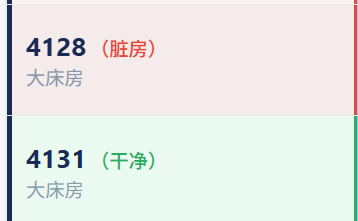
每间房的左侧显示房间号,房间号旁边有一个状态色块:
- 绿色边 = 房间当前是「干净」
- 红色边 = 房间当前是「脏房」
- 点击房间号区域,状态在「干净」与「脏房」之间切换(无需弹出任何确认框,直接生效)
- 该状态影响:清扫任务是否需要派、房间是否可再次安排客人入住
右键菜单
在格子上右键(移动端为长按)弹出操作菜单,菜单内容因格子状态不同而异。
#### 有订单的格子(右击订单)

菜单包含以下操作,每项均跳转到对应弹窗:
| 菜单项 | 打开 | 说明 |
|---|---|---|
| 查看订单 | 订单详情弹窗 `page-op-order` | 查看完整订单信息、入住时间、客人资料等 |
| 修改订单 | 修改订单弹窗 `page-edit-order` | 修改入住日期、退房日期、房间号、房价等 |
| 办理入住 | 办理入住/退房弹窗 `page-booking-order` | 预订单转实际入住(需当天) |
| 办理退房 | 办理入住/退房弹窗 `page-booking-order` | 将已入住订单结账退房 |
| 取消订单 | 取消订单弹窗 `page-cancel-order` | 取消整张订单(需注明原因) |
| 取消分房 | 同上取消订单弹窗 | 仅取消当前房间与该订单的关联,订单本身仍在 |
| 恢复分房 | 同上修改订单弹窗(部分场景) | 恢复被取消分房的记录 |
| 安排清扫 | 安排清扫弹窗 `page-fangtai-order-cleaner` | 给该房间指派清扫人员 |
| 取消 | 关闭菜单 | — |
⚠️ 维修房订单无法查看详情,只能「取消维修房」。
#### 空房格子(右击空格)
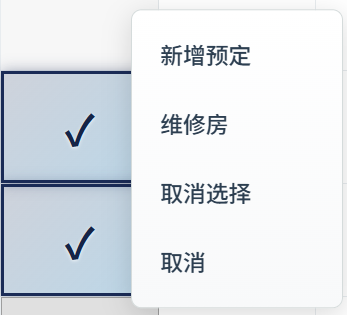
| 菜单项 | 打开 | 说明 |
|---|---|---|
| 新增预定 | 新建订单弹窗 `page-new-order`(普通模式)或 详细模式 `page-new-order2` | 选好日期后直接在此格新建预订 |
| 维修房 | —(本页内处理) | 将该房间标记为维修状态,格子颜色变为维修色 |
| 恢复分房 | — | 当该格存在取消分房记录时出现,恢复分房关联 |
| 取消选择 | — | 取消当前多选状态 |
悬停订单详情浮层
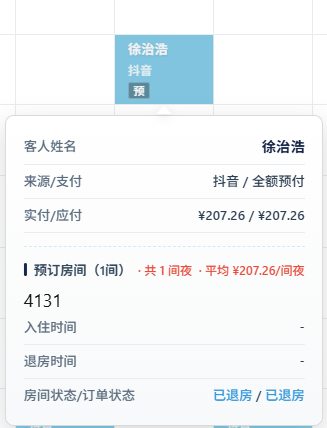
鼠标悬停在任意订单格子上(PC端),延迟约 300ms 后弹出详情浮层,显示:
- 客人姓名(或散客)
- 入住日期 ~ 退房日期
- 房间号(在同订单多间房时显示完整列表)
- 入住时间 / 退房时间
- 房间状态 / 订单状态(带颜色)
- 订单标签
注意:维修房订单无法查看详情。
加载逻辑(懒加载)
本页面使用多段懒加载,以避免一次性加载过多数据导致卡顿:
| 加载维度 | 行为 |
|---|---|
| 首屏 | 进入页面后先加载当天及前后各一段时间的数据 |
| 房间纵向加载 | 当房间数较多时,先渲染屏幕上能看到的部分;向上/下滑动到底部时触发「加载更多」 |
| 日期横向加载 | 左右滑动日期超出已加载范围时,顶部日期条边缘出现加载提示,点击可继续向左/右加载更多日期 |
| 日期切换 | 点击「← →」或选日期时,只更新「当前视野」内的数据,已加载过的区间保留 |
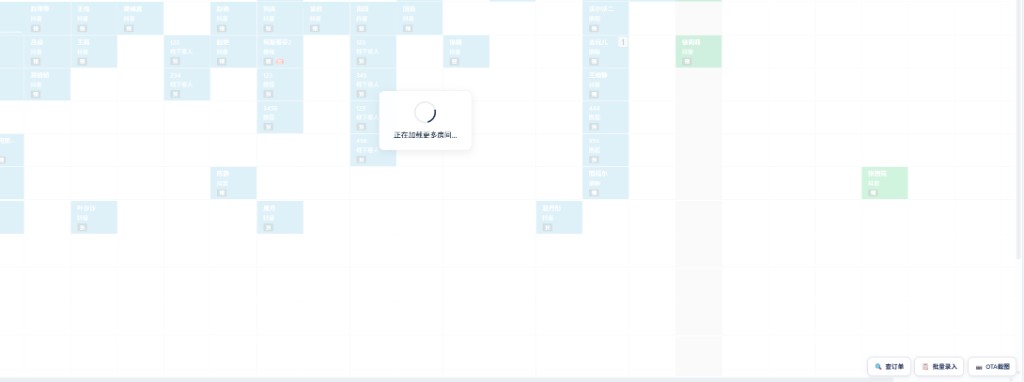
右下角快捷浮窗
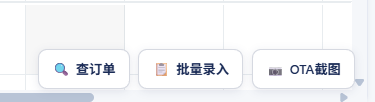
右下角固定有三个快捷按钮:
| 按钮 | 打开 | 说明 |
|---|---|---|
| 🔍 查询 | 订单详情弹窗 `page-op-order` | 输入订单号 / 客人姓名快速定位订单 |
| 📋 批量录入 | 批量录入弹窗 `page-batch-order` | 一次录入多张订单(适用于团队、OTA 订单导入) |
| 📷 OTA 截图 | OTA 截图识别弹窗 `page-ocr-preview` | 拍摄携程 / 美团 / 抖音等 OTA 平台订单截图,AI 自动识别房号、日期、姓名等信息并填入新建订单 |
注意点
- 右键菜单的可用项与当前操作员的权限有关;无权限时对应菜单项不显示
- 维修房订单不能查看详情,只能操作「取消维修房」
- 「取消分房」只是将该房间从订单中移除,订单本身仍然存在;房间可再次安排其他客人
- 取消分房后的格子看起来像空房,但实际有隐藏记录;此时右键菜单会显示「恢复分房」
- 钟点房在日历上只显示「钟」标记,钟点房的完整操作请见 今日钟点 `page-hourly-today`
- 房间状态(干净 / 脏房)直接影响清扫系统中的任务生成;脏房不清扫无法再次安排入住
- 如需自定义格子颜色(按来源、按状态),由集团管理员在 顶部导航栏的用色方案 中调整
相关页面与弹窗
| 本页入口 | 目标帮助页 |
|---|---|
| 右键 → 新增预定 | 新建订单(普通) `page-new-order` / 新建订单(详细) `page-new-order2` |
| 右键 → 查看订单 | 订单详情 `page-op-order` |
| 右键 → 修改订单 | 修改订单 `page-edit-order` |
| 右键 → 办理入住 / 退房 | 办理入住/退房 `page-booking-order` |
| 右键 → 取消订单 | 取消订单 `page-cancel-order` |
| 右键 → 安排清扫 | 安排清扫 `page-fangtai-order-cleaner` |
| 右下角 → 批量录入 | 批量录入 `page-batch-order` |
| 右下角 → OTA 截图 | OTA 截图识别 `page-ocr-preview` |
| 右下角 → 查询 | 订单详情 `page-op-order`(或 订单列表 `page-fangtai-order-index`) |
| 顶栏用色方案🎨 | 顶部导航栏 `page-nav-header` |
| 顶栏记账 / 站内信 / 退出 | 顶部导航栏 `page-nav-header` |
| 钟点房操作 | 今日钟点 `page-hourly-today`(或 开钟点 `page-hourly-open`) |
待补充弹窗篇(未完成)
以下目标篇尚未完成,链接暂时标记为 TODO,待各弹窗篇写完后替换为真实链接:
page-new-order(新建订单·普通)page-new-order2(新建订单·详细)page-op-order(订单详情)page-edit-order(修改订单)page-booking-order(办理入住/退房)page-cancel-order(取消订单)page-fangtai-order-cleaner(安排清扫)page-batch-order(批量录入)page-ocr-preview(OTA 截图识别)page-fangtai-order-index(订单列表)page-hourly-today(今日钟点)page-hourly-open(开钟点)page-nav-header(顶部导航栏)