
安排清扫
这一页干什么
为订单下的房间安排清扫任务:选清扫日期、任务类型、清洁员,可先批量再逐行改,点 确定安排 提交。清洁员在清扫端可看到任务。
这是弹窗,没有独立菜单页。

从哪里打开
| 入口 | 操作 |
|---|---|
| 订单详情 | 顶栏点 安排清扫 |
| 房态日历 | 订单格子右键 → 安排清扫 |
| 房态视图 | 订单卡片右键 → 安排清扫 |
支持单笔订单,也支持房态多选后批量安排。
顶栏按钮
| 按钮 | 业务逻辑 |
|---|---|
| 确定安排 | 校验通过后提交;成功提示「安排成功」并关闭,父页面刷新 |
| 关闭 | 不保存,直接关弹窗 |
顶部参数 — 每个字段的业务逻辑
| 字段 | 业务逻辑 |
|---|---|
| 清扫日期 | 任务落在哪一天;默认今天。清洁员端按此日期看任务 |
| 备注 | 选填;文案会展示给清洁人员客户端(不是仅后台备注) |
| 自动审核 | 勾选:本次提交的任务直接通过审核;不勾选:任务为待确认。打开弹窗时会带出系统设置里的默认值,但在本页改勾选只影响本次提交,不会改掉系统设置里的长期开关 |
切换自动审核时,界面会提示「本次提交将自动审核」或「本次提交将待确认」。
房间列表 — 每一列的业务逻辑
| 列 | 业务逻辑 |
|---|---|
| 房间 | 房号(房型),来自当前订单/批量选中的分房 |
| 状态 | 房间当前净脏状态(如脏房、干净),只读,帮助判断要不要派工 |
| 今日安排 | 已安排 / 未安排:该房在所选清扫日期是否已有安排,避免重复派工 |
| 清扫任务 | 每行选一种清扫产品,或选 不清扫(默认多为「不清扫」,须主动改) |
| 清洁员 | 每行指定清洁员;打开时默认带出列表中的第一位,可改 |
表头批量
- 表头「清扫任务/不打扫」:选一项后可批量套到各行(再对个别房单独改)。
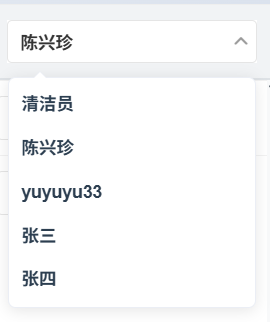
- 表头清洁员:选中某人后,同步改所有行的清洁员。
清扫任务有哪些
选项来自门店配置的清扫产品;列表里固定多一个 不清扫。常见例如:
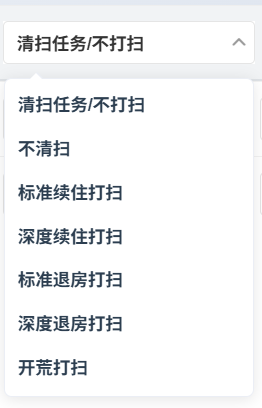
| 选项(示例) | 含义 |
|---|---|
| 不清扫 | 本行不提交安排 |
| 标准续住打扫 | 客人续住的常规打扫 |
| 深度续住打扫 | 续住且需要更彻底打扫 |
| 标准退房打扫 | 退房后的常规打扫 |
| 深度退房打扫 | 退房后的深度打扫 |
| 开荒打扫 | 新房/装修后首次大扫等 |
具体名称以门店在清扫设置里配置的为准。
清洁员
来自本店清洁员档案;表头或行内下拉选择:
怎么操作
- 从入口打开弹窗,系统加载该订单(或批量)下的房间行。
- 确认 清扫日期;需要时填 备注(给清洁员看)。
- 用表头或各行选择 清扫任务(不要扫的行保持「不清扫」)。
- 为需要清扫的每一行确认 清洁员。
- 按需勾选 自动审核。
- 点 确定安排。
提交规则
| 规则 | 说明 |
|---|---|
| 至少一间要扫 | 须至少有一间选了清扫任务(非「不清扫」),否则提示「请至少选择一个需要清扫的房间」 |
| 清洁员必填 | 凡选了清扫任务的房间,都必须有清洁员,否则提示未选清洁员 |
| 不清扫 | 选「不清扫」的房间不会写入本次安排 |
| 成功 | 提示「安排成功」;任务到清扫端;本弹窗内不再做审核操作 |
清洁员端(手机)
后台点 确定安排 成功后,对应清洁员在微信小程序 · 清洁员首页按 清扫日期 查看任务(与弹窗里选的日期一致)。
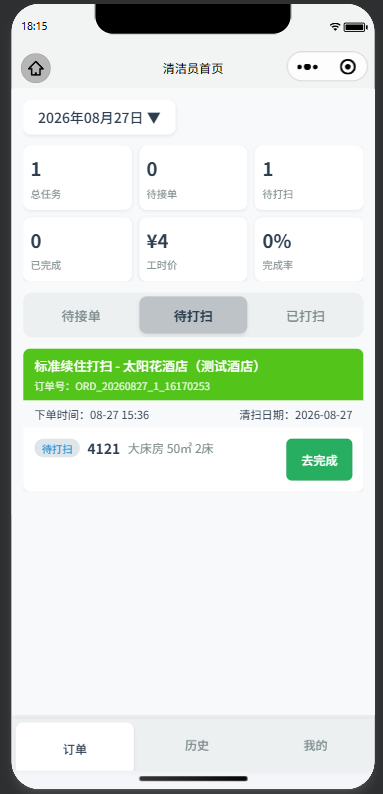
| 区域 | 说明 |
|---|---|
| 顶部日期 | 切换查看某天的任务;默认当天 |
| 统计卡片 | 总任务、待接单、待打扫、已完成、工时价、完成率 |
| Tab | 待接单 / 待打扫 / 已打扫 切换列表 |
| 任务卡片 | 酒店名、订单号、房号房型、任务类型;点 去完成 进入打扫流程 |
清洁员端为独立小程序入口,不在后台 PC 菜单里;前台安排后无需再电话通知,阿姨打开小程序即可看到。
注意点
- 打开时各行任务常默认 不清扫,忘记改成具体任务会提交失败(「至少选择一个需要清扫的房间」)。
- 今日安排 已是「已安排」时,请先确认是否还要再派,避免重复。
- 自动审核 只改本次;长期默认在 系统设置 清洁相关项。
- 清扫任务名称、清洁员名单依赖门店是否已配置;缺配置时下拉会很空。
相关页面
| 操作 | 链到 |
|---|---|
| 订单入口 | 订单详情 `page-op-order` |
| 房态入口 | 房态日历 `page-fangtai-index` |
| 清扫设置 | 系统设置(清洁相关 Tab) |